TikTokのダウンロードする方法を安全に解説、スマホ・PC・動画保存まで
TikTokのダウンロードする方法を安全に解説、スマホ・PC・動画保存まで
「tiktokのダウンロードする方法」と検索する人の目的は、大きく二つに分かれます。ひとつはTikTokアプリをスマートフォンやパソコンに入れる方法。もうひとつは、TikTok上の動画を端末に保存する方法です。どちらも数分でできますが、間違った手順を選ぶと、偽アプリ、ウイルス、著作権トラブル、個人情報の流出につながることがあります。
この記事では、iPhone、Android、PCでTikTokを安全にダウンロードする方法から、動画を保存する時の注意点、うまくダウンロードできない場合の対処法まで整理します。難しい専門用語は使いません。初めてTikTokを使う人でも、順番に読めば迷わない内容です。

まず確認したい「TikTokをダウンロードする」の意味
TikTokのダウンロードする方法を調べる前に、自分が何をしたいのかをはっきりさせると、手順を間違えにくくなります。アプリを入れたいのか。動画を保存したいのか。パソコンで見たいのか。目的によって使う場所も操作も変わります。
アプリを入れる場合は、iPhoneならApp Store、AndroidならGoogle Playを使うのが基本です。PCの場合は、ブラウザでTikTok公式サイトを開く方法が一般的ですが、環境によってはMicrosoft Storeなどからアプリを入れられる場合もあります。
動画を保存する場合は、TikTokアプリ内の「ダウンロード」または「保存」機能を使います。ただし、すべての動画が保存できるわけではありません。投稿者が保存を許可していない動画、著作権上の制限がある音源を使った動画、地域やアカウント設定によって制限されている動画は、保存ボタンが表示されないことがあります。
iPhoneでTikTokアプリをダウンロードする方法
iPhoneでTikTokを使うなら、App Storeから入手するのが安全です。検索エンジンで見つけた不明なリンクや、SNSで流れてくる「特別版」「広告なし版」といった非公式アプリは避けてください。見た目が似ていても、個人情報を抜き取る目的の偽アプリである可能性があります。
手順はシンプルです。iPhoneでApp Storeを開き、検索欄に「TikTok」と入力します。提供元がTikTokの公式であることを確認し、「入手」をタップします。Face ID、Touch ID、またはApple IDのパスワードで認証すると、インストールが始まります。
インストールが終わったら、ホーム画面にTikTokのアイコンが表示されます。アイコンをタップすればアプリが起動します。初回起動時には、通知、マイク、カメラ、写真へのアクセス許可を求められることがあります。動画を見るだけなら、すべてを許可する必要はありません。投稿や撮影をしたい時に、必要な権限だけ許可すれば十分です。
もしApp StoreでTikTokが見つからない場合は、Apple IDの国や地域設定、年齢制限、スクリーンタイムの制限を確認してください。学校や会社が管理している端末では、アプリのインストールが制限されていることもあります。
AndroidでTikTokアプリをダウンロードする方法
Androidでは、Google PlayからTikTokをダウンロードする方法が基本です。Google Playを開き、検索欄に「TikTok」と入力します。公式アプリであることを確認したうえで、「インストール」をタップします。通信環境が安定していれば、通常は短時間で完了します。
Android端末では、インターネット上からAPKファイルを直接入れる方法も存在します。しかし、一般ユーザーにはおすすめできません。公式ストア外のAPKには、改ざんされたアプリや危険なプログラムが含まれているおそれがあります。特に「TikTok Lite改造版」「広告なし」「ログイン不要」などをうたうファイルには注意が必要です。
Google PlayでTikTokが表示されない時は、端末のAndroidバージョン、空き容量、年齢制限、Googleアカウントの地域設定を確認しましょう。古い端末では、最新のTikTokに対応していない場合があります。その場合、端末のOSアップデートで解決することもあります。
インストール後は、アプリの権限設定を一度確認しておくと安心です。Androidの「設定」から「アプリ」または「アプリ管理」を開き、TikTokを選びます。カメラ、マイク、位置情報、写真や動画へのアクセスを必要に応じて調整できます。
PCでTikTokを見る・ダウンロードする方法
PCでTikTokを使う場合、もっとも手軽なのはブラウザでTikTok公式サイトにアクセスする方法です。Google Chrome、Microsoft Edge、Safari、Firefoxなどの主要ブラウザで利用できます。ログインすれば、おすすめ動画の閲覧、検索、コメント、投稿管理などができます。
Windows環境では、Microsoft StoreでTikTokアプリが提供されている場合があります。利用できる地域や端末環境によって表示が異なるため、必ず公式ストア内で確認してください。ブラウザ版で十分な人も多く、無理にアプリを入れる必要はありません。
Macでは、基本的にブラウザ版の利用が現実的です。Appleシリコン搭載Macでは一部のiPhone・iPadアプリを利用できる場合がありますが、提供状況は変わることがあります。確実なのは、TikTok公式サイトをブックマークして使う方法です。
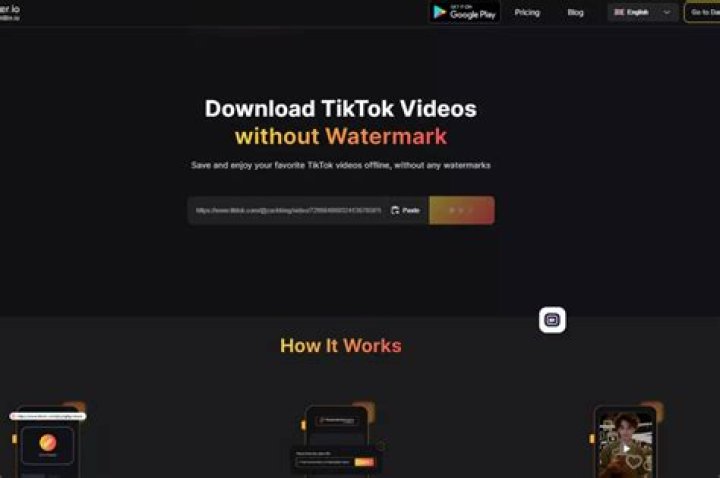
PCで「TikTok ダウンロード」と検索すると、動画保存サイトや拡張機能が多く表示されます。中には広告が多いサイト、不要なソフトを入れさせるサイト、ログイン情報の入力を求める危険なサイトもあります。アカウント情報を外部サイトに入力するのは避けてください。
TikTok動画をスマホに保存する方法
TikTok動画をスマホに保存する方法は、アプリ内の共有メニューから行うのが安全です。保存したい動画を開き、画面右側または下部にある共有アイコンをタップします。メニューに「動画を保存」またはそれに近い項目が表示されていれば、タップするだけで端末に保存できます。
保存された動画は、iPhoneなら写真アプリ、AndroidならギャラリーやGoogleフォトなどに表示されることが多いです。端末や設定によって保存先の名称は異なります。見つからない時は、写真アプリ内で最近追加された項目を確認すると探しやすくなります。
ただし、保存ボタンがない動画もあります。これは不具合とは限りません。投稿者がダウンロードを許可していない場合、TikTok側の仕様で保存できない場合、または動画に使われている音源や素材の権利関係で制限されている場合があります。
無理に外部ツールで保存しようとすると、規約違反や著作権侵害につながる可能性があります。個人で見返すだけの目的でも、投稿者の設定を尊重することが大切です。とくに他人の動画を再投稿したり、広告や販売ページに使ったりする行為は避けるべきです。
TikTok動画をPCに保存する時の注意
PCでTikTok動画を保存したい場合も、まずは公式機能の範囲で考えるべきです。TikTokの画面上に保存やダウンロードの選択肢がない場合、投稿者が保存を許可していない可能性があります。そうした動画を別の手段で保存することにはリスクがあります。
外部サイトにTikTok動画のURLを貼り付けて保存する方法は、インターネット上に数多く紹介されています。しかし、すべてが安全とは言えません。過剰な広告、偽のダウンロードボタン、通知許可を求める表示、不要な拡張機能のインストール誘導には注意が必要です。
また、外部ツールを使うと、動画の投稿者情報や透かしが消える場合があります。透かしを消して他人の動画を自分の作品のように見せる行為は、信頼を失うだけでなく、権利侵害と判断されるおそれがあります。仕事で使う場合、学校で使う場合、SNSに再投稿する場合は、必ず投稿者の許可を取りましょう。
安全面を考えるなら、保存できない動画は「お気に入り」や「コレクション」に追加して、TikTok内で見返す方法が現実的です。端末にファイルを残さずに済むため、容量の節約にもなります。
保存できる動画と保存できない動画の違い
TikTokでは、投稿者が自分の動画についてダウンロードを許可するかどうかを設定できます。許可されている動画では、共有メニューに保存ボタンが表示されます。許可されていない動画では、保存ボタンが表示されない、またはタップできない状態になります。
年齢設定やアカウント種別によっても、保存機能の見え方が変わることがあります。未成年ユーザーの安全を守るため、TikTokでは一部機能に制限が設けられる場合があります。細かな仕様は地域やアプリの更新で変わるため、最新のアプリ内表示を確認するのが確実です。
音源も関係します。TikTokでは多くの楽曲や効果音が使われていますが、利用できる範囲は契約や地域によって異なります。動画として視聴できても、端末への保存や別サービスでの利用が自由に認められているとは限りません。
つまり、tiktokのダウンロードする方法を知っていても、すべての動画を自由に保存できるわけではありません。保存できるかどうかは、投稿者の設定、TikTokの仕様、権利関係、利用する地域やアカウント条件が組み合わさって決まります。
安全に使うためのチェックポイント
TikTokをダウンロードする時にもっとも大切なのは、公式ルートを使うことです。App Store、Google Play、Microsoft Store、TikTok公式サイト。この四つを基本にすれば、危険な偽アプリを避けやすくなります。
アプリは公式ストアから入手する
提供元の名前とレビューを確認する
不明なAPKや改造版アプリを入れない
外部サイトにTikTokのログイン情報を入力しない
保存した動画を無断で再投稿しない
特に気をつけたいのは、検索結果やSNS広告から誘導される「便利ツール」です。すべてが悪質というわけではありませんが、利用者が安全性を見極めるのは簡単ではありません。ログインを求められたら、その時点で立ち止まるべきです。
アプリの権限も見直しましょう。動画を見るだけなら、カメラやマイクの常時許可は不要です。投稿する時だけ許可する設定にしておくと、プライバシー面で安心できます。位置情報も、必要がなければ許可しない選択で問題ありません。
TikTokをダウンロードできない時の原因
TikTokアプリがダウンロードできない時、原因はひとつではありません。よくあるのは、端末の空き容量不足、通信環境の不安定さ、OSのバージョン不足、ストア側の一時的な不具合です。まずは慌てず、基本的な項目から確認しましょう。
スマホの容量が少ない場合、アプリのインストールが途中で止まることがあります。不要な写真、動画、使っていないアプリを削除し、容量を空けてから再試行してください。TikTokは動画を扱うアプリのため、使い続けるうちにキャッシュが増えることもあります。
Wi-Fiが不安定な場所では、ダウンロードが進まないことがあります。モバイル通信に切り替える、別のWi-Fiに接続する、ルーターを再起動するなど、通信環境を変えると改善する場合があります。通信制限がかかっている時も、インストールに時間がかかります。
OSが古い場合は、App StoreやGoogle Playでアプリが表示されないことがあります。端末の設定からソフトウェアアップデートを確認し、利用可能な更新があれば適用しましょう。ただし、古い機種では最新OSに対応していないこともあります。
動画が保存できない時の対処法
動画の保存ボタンが表示されない時は、まず投稿者が保存を許可していない可能性を考えてください。この場合、利用者側で設定を変えても保存できません。無理に別の方法を探すより、アプリ内でお気に入りに追加するのが安全です。
保存ボタンはあるのに保存できない場合は、端末のストレージ容量や写真へのアクセス権限を確認します。iPhoneでは「設定」からTikTokを開き、写真へのアクセスが許可されているか確認します。Androidでは、アプリ情報から写真、動画、ストレージ関連の権限を見直します。
アプリの一時的な不具合で保存に失敗することもあります。その場合は、TikTokを再起動する、アプリを最新版に更新する、端末を再起動する、キャッシュを削除する、といった基本的な対応が有効です。アプリを削除して再インストールする場合は、ログイン情報を事前に確認しておきましょう。
それでも解決しない場合は、TikTok側の仕様変更や一時的な障害の可能性もあります。公式ヘルプやアプリ内のお知らせを確認し、時間を置いて試すのが無難です。
TikTok Liteとの違い
TikTokには、地域や端末環境によって「TikTok Lite」が提供されることがあります。これは軽量版として設計されたアプリで、通常版よりデータ使用量や動作の軽さを意識した作りになっている場合があります。ただし、利用できる機能や提供状況は国や時期によって異なります。
古いスマホや容量の少ない端末では、軽量版が選択肢になることがあります。一方で、動画投稿、編集機能、ライブ配信、各種設定などは通常版と同じとは限りません。TikTokの機能をしっかり使いたい人は、まず通常版を検討するとよいでしょう。
注意したいのは、TikTok Liteを名乗る非公式アプリです。公式ストアで提供元を確認せずに入れるのは危険です。名前が似ているアプリや、アイコンが似ているアプリもあります。ダウンロード前に、レビュー数、提供元、アプリ説明、権限要求を確認してください。
子どもが使う場合に保護者が見るべき点
TikTokは短い動画を次々に見られるため、子どもにとって魅力的なアプリです。同時に、利用時間、コメント、メッセージ、公開範囲、知らない人との接触には注意が必要です。アプリをダウンロードする前に、家庭内で使い方を話し合っておくとトラブルを減らせます。
保護者は、アカウントの公開設定、コメントできる相手、ダイレクトメッセージの設定、スクリーンタイム関連の機能を確認しましょう。TikTokには安全利用のための設定が用意されていますが、設定名や内容はアップデートで変わることがあります。最新のアプリ内メニューで確認してください。
また、子どもが他人の動画を保存して再投稿するケースにも注意が必要です。悪気がなくても、著作権や肖像権の問題になることがあります。友人が映った動画を投稿する時も、本人の同意が必要です。楽しむ前に、守るべき線を共有しておくことが大切です。
よくある質問
TikTokは無料でダウンロードできますか
はい。TikTokアプリは通常、App StoreやGoogle Playから無料でダウンロードできます。ただし、通信料は利用者の負担です。動画を長時間見るとデータ通信量が増えるため、Wi-Fi環境での利用が安心です。
ログインしなくてもTikTokは見られますか
一部の動画はログインなしでも見られる場合があります。ただし、おすすめの最適化、フォロー、いいね、コメント、投稿、保存など、多くの機能を使うにはログインが必要です。利用できる範囲はアプリや地域、仕様変更によって変わることがあります。
TikTok動画を保存すると相手に通知されますか
一般的に、動画を保存しただけで投稿者に個別通知が届くとは限りません。ただし、TikTokの仕様は変わる可能性があります。通知の有無にかかわらず、保存した動画の扱いには注意し、無断転載は避けてください。
ウォーターマークなしで保存してもいいですか
他人の動画をウォーターマークなしで保存し、再投稿や商用利用をするのは問題になる可能性があります。投稿者の表示やTikTokの透かしは、出典を示す役割もあります。個人で見返す目的を超える利用では、必ず権利者の許可を取ってください。
アプリを削除したらアカウントも消えますか
アプリを端末から削除しても、通常はアカウント自体がすぐに削除されるわけではありません。再インストールしてログインすれば、同じアカウントを使える場合があります。アカウントを完全に削除したい場合は、アプリ内のアカウント設定から手続きが必要です。
安全にTikTokを始めるために
tiktokのダウンロードする方法は、基本を押さえれば難しくありません。iPhoneならApp Store、AndroidならGoogle Play、PCなら公式サイトや公式ストアを使う。これがもっとも安全で、余計なトラブルを避けやすい方法です。
動画を保存したい時は、TikTokアプリ内の保存機能を使い、保存ボタンがない動画は投稿者の設定を尊重しましょう。外部サイトや非公式ツールは便利に見えることがありますが、個人情報、著作権、端末の安全という面で慎重になる必要があります。
TikTokは、使い方次第で楽しく、役に立つ情報源にもなります。だからこそ、入り口であるダウンロードの段階から安全を選ぶことが大切です。公式ルートで入手し、権限を確認し、保存した動画の扱いに気を配る。その小さな確認が、安心して楽しむためのいちばん確かな近道です。
